
[vc_row][vc_column width= »1/5″][/vc_column][vc_column width= »1/5″][/vc_column][vc_column width= »1/5″ offset= »vc_col-xs-5″][vc_single_image image= »19943″ img_size= »full » alignment= »center » onclick= »custom_link » img_link_target= »_blank » link= »https://dev.agencerezo.com/category/debutant/ »][/vc_column][vc_column width= »1/5″][/vc_column][vc_column width= »1/5″][/vc_column][/vc_row][vc_row][vc_column][vc_column_text]Mise à jour le 8 août 2023
Connaissez-vous l’option « Services » de Facebook? Vos clients actuels et potentiels peuvent voir un aperçu de ce que vous avez à leur offrir sur votre page.
* IMPORTANT : sur certaines pages, les services s’affichent dans l’onglet « À propos » plutôt que dans l’onglet « Services ». Mais la façon de les paramétrer demeure la même.[/vc_column_text][vc_column_text]
QUOI METTRE SOUS L’ONGLET « SERVICES »?
[/vc_column_text][vc_column_text]Sous l’onglet « Services », vous pouvez ajouter tous les services de votre entreprise ou seulement ceux que vous préférez mettre de l’avant. Rendez-le attrayant pour vos visiteurs! Après tout, c’est la première impression qui compte. ⚠️ Attention : le nombre de caractères étant limité à 200, vous devez être concis dans vos propos. Le but, c’est de leur donner une idée de tout ce que vous pouvez faire pour eux! Après, à vous de combler leurs besoins lors du premier contact.[/vc_column_text][vc_single_image image= »20235″ img_size= »full » alignment= »center »][vc_column_text]
COMMENT AJOUTER DES SERVICES?
[/vc_column_text][vc_column_text]C’est super facile à faire! Il suffit de suivre ces étapes. Quelques clics, et le tour est joué![/vc_column_text][ultimate_icon_list icon_size= »32″ css_icon_list= ».vc_custom_1690985894597{padding-right: 30px !important;} »][ultimate_icon_list_item icon= »icomoon-the7-font-the7-arrow-27″ icon_color= »#008c90″]Étape 1 : Accédez à la Meta Business Suite. Dans le menu de gauche, cliquez sur « Tous les outils », puis sur « Services ».
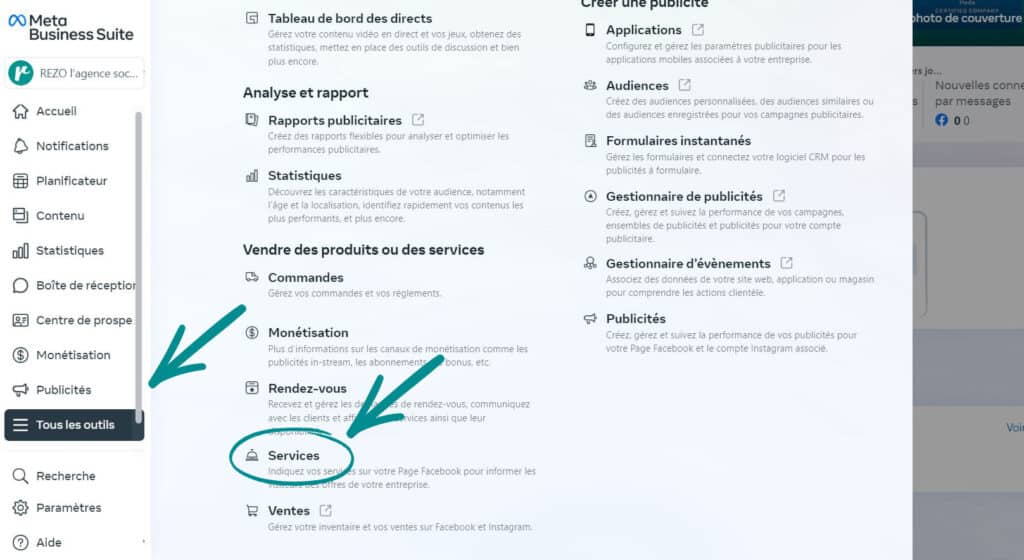 [/ultimate_icon_list_item][ultimate_icon_list_item icon= »icomoon-the7-font-the7-arrow-27″ icon_color= »#008c90″]Étape 2 : Cliquez sur le bouton bleu « Ajouter un service » dans le coin supérieur droit de la page.
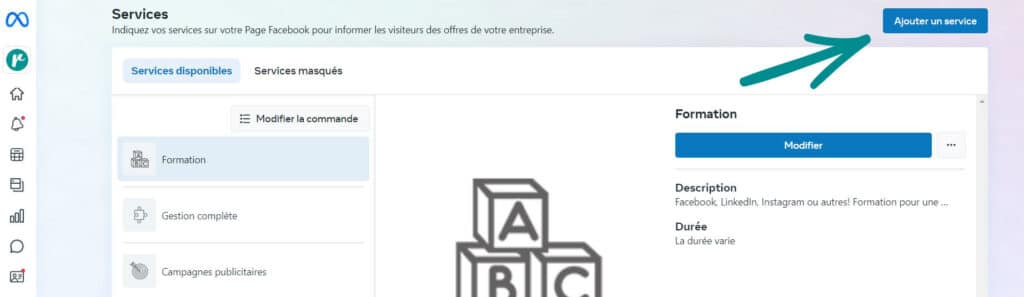 [/ultimate_icon_list_item][ultimate_icon_list_item icon= »icomoon-the7-font-the7-arrow-27″ icon_color= »#008c90″]Étape 3 : Insérez une image. Choisissez un visuel adapté à votre image d’entreprise. Si vous devez ajouter plus d’un service, pensez à l’apparence globale de votre page Services. Ainsi, concevez des visuels qui seront uniformes entre eux et qui projetteront une image de marque attrayante pour votre entreprise. La dimension recommandée est de 180 pixels X 180 pixels.[/ultimate_icon_list_item][ultimate_icon_list_item icon= »icomoon-the7-font-the7-arrow-27″ icon_color= »#008c90″]Étape 4 : Remplissez les champs avec les informations demandées. Indiquez tout ce que vous pouvez indiquer : description, prix, durée. Soignez votre orthographe! N’oubliez pas que ce sont tous les utilisateurs Facebook qui peuvent regarder cette page!
La fonction « Prévoir une marge de temps » est pertinente seulement que si vous avez activer la fonction de prise de rendez-vous sur votre page Facebook. Pour découvrir cette option, consultez notre billet « Comment configurer la prise de rendez-vous sur une page Facebook ».[/ultimate_icon_list_item][/ultimate_icon_list][/vc_column][/vc_row][vc_row][vc_column width= »1/12″][/vc_column][vc_column width= »10/12″][vc_single_image image= »19962″ img_size= »full » alignment= »center » onclick= »custom_link » img_link_target= »_blank » link= »https://www.academiesociale.com »][/vc_column][vc_column width= »1/12″][/vc_column][/vc_row][vc_row][vc_column][ultimate_icon_list icon_size= »32″ css_icon_list= ».vc_custom_1690985894597{padding-right: 30px !important;} »][ultimate_icon_list_item icon= »icomoon-the7-font-the7-arrow-27″ icon_color= »#008c90″]Étape 5 : Cliquez sur le bouton « Ajouter un service » en bas à droite de la fenêtre.
Et voilà! Votre service devrait apparaître dans l’onglet « Services » ou « À propos » de votre page Facebook. Répétez l’exercice avec chaque service que vous désirez ajouter.
À noter que vous pouvez changer l’ordre d’affichage en cliquant sur « Modifier la commande ». Vous pouvez aussi supprimer ou masquer temporairement un service en cliquant sur les trois petits points à droite du bouton bleu « Modifier ».
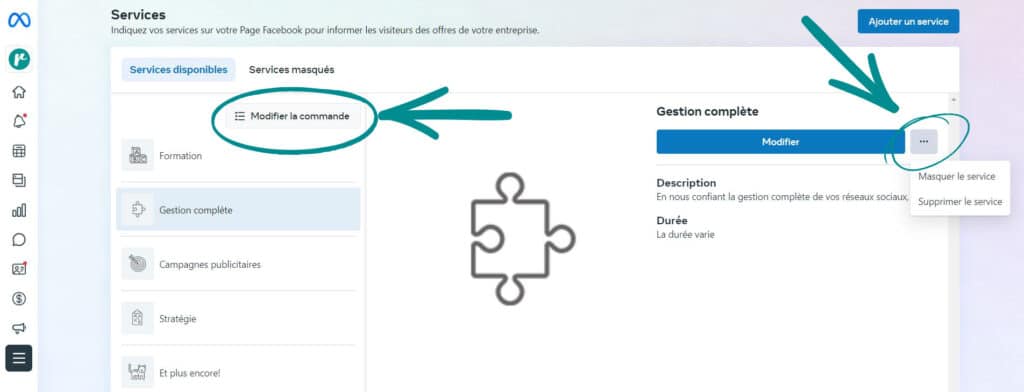 [/ultimate_icon_list_item][/ultimate_icon_list][/vc_column][/vc_row][vc_row][vc_column][vc_column_text]Allez, à votre tour de jouer!
N’hésitez pas à joindre l’équipe de REZO si jamais vous avez des questions ou que vous désirez confier cette tâche à des experts.[/vc_column_text][/vc_column][/vc_row][vc_row][vc_column width= »1/12″][/vc_column][vc_column width= »10/12″][vc_single_image image= »19256″ img_size= »full » alignment= »center » onclick= »custom_link » img_link_target= »_blank » link= »https://dev.agencerezo.com/inscription-a-la-checklist-pour-la-publication-parfaite/ »][/vc_column][vc_column width= »1/12″][/vc_column][/vc_row][vc_row][vc_column][/vc_column][/vc_row][vc_row][vc_column width= »3/12″][/vc_column][vc_column width= »1/2″][vc_single_image image= »20253″ img_size= »large » alignment= »center »][/vc_column][vc_column width= »3/12″][/vc_column][/vc_row][vc_row][vc_column][vc_column_text]
[/vc_column_text][/vc_column][/vc_row]